Abra o instalador. Se o Windows pedir permissão, confira que é o arquivo que acabou de baixar.
GESTÃO COMERCIAL · WINDOWS
Sua loja organizada.
Comece por aqui.
Caixa, estoque, financeiro e comandas no mesmo sistema. Um download para instalar no primeiro computador ou conectar outro Caixa.
Baixar e testar grátisWindows 10 ou 11 · 64 bits · permissão de administrador
Conferindo a versão disponível…
Falar com a MS Tech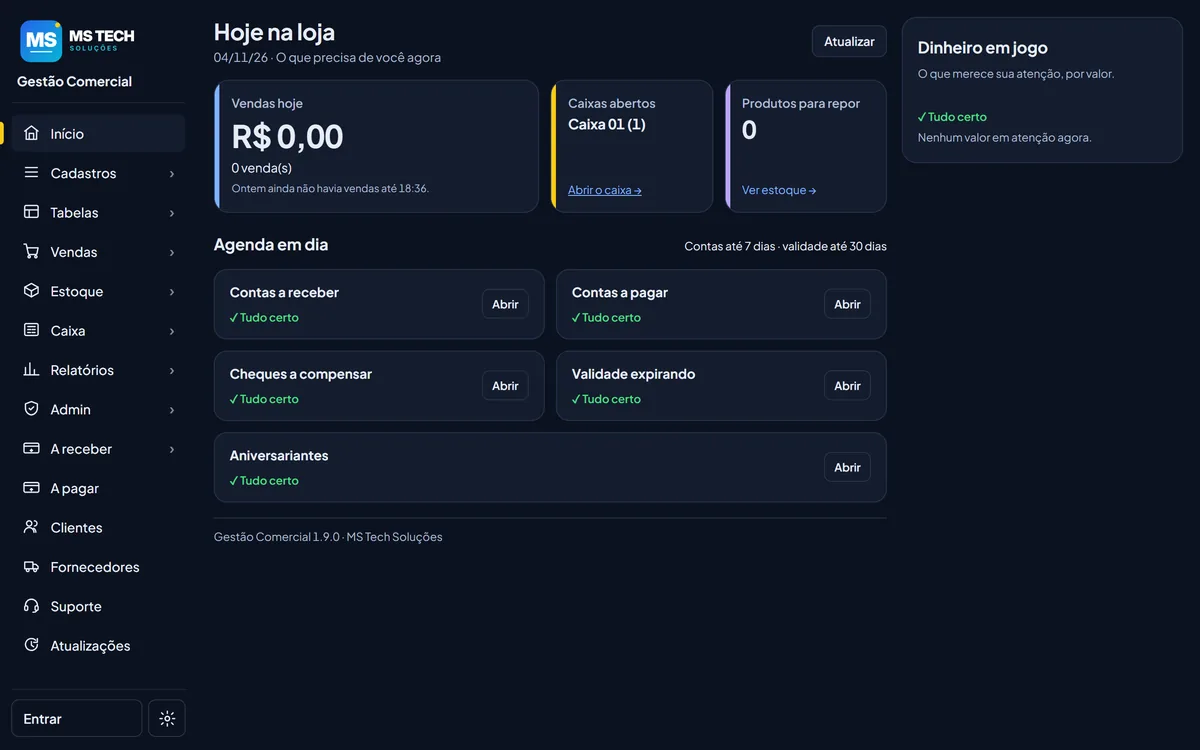
Três passos para começar
Primeiro computador: instala o sistema e o Caixa juntos. Caixa adicional: conecta ao computador principal, que precisa estar ligado na mesma rede.
No primeiro uso, escolha o teste grátis de 7 dias e cadastre sua loja. Já tem código? Use “Tenho um código”. É preciso internet para começar o teste.
Já usa o Gestão Comercial?
No mesmo instalador, escolha “Já uso o sistema” no computador principal. Faça um backup antes e termine as vendas em andamento. Nos outros computadores, escolha “Caixa adicional”.
O teste começa na ativação da loja. Ao acabar, fale com a MS Tech para continuar; seus cadastros permanecem guardados.
Aplicativos para acompanhar sua loja
Consulte sua loja pelo Android. A instalação do aplicativo é separada; a conexão usa um convite da sua loja.
Baixar app do dono (Android)Leve os pedidos até o sistema da loja. O administrador precisa autorizar o acesso do vendedor.
Baixar app do vendedor (Android)Dúvidas rápidas
Preciso baixar Servidor e Caixa separados?
Não. O instalador único leva os componentes e orienta a escolha. No primeiro computador, o Caixa já vem junto.
O Caixa adicional funciona sozinho?
Ele precisa se conectar ao computador principal da loja. Se o principal estiver desligado ou fora da rede, não conseguirá acessar os dados.
Nota fiscal e recebimento Pix precisam de configuração?
Sim. A emissão fiscal, os equipamentos e os serviços de pagamento exigem configuração e conferência com a MS Tech. O teste não substitui essa preparação.